1. התקנת וורדפרס לשרת האישי
לאחר התקנת XAMPP אפשר לעבור להתקנה של מערכת וורדפרס עצמה. להוריד את הגרסה האחרונה של וורדפרס.
2. הקמת תיקיה בשרת
לפתוח את התיקייה htdocs שנמצאת בתיקיה ראשית של xampp.
לפתוח את הקובץ ולעתיק לתיקיה htdocs.
3. הפעלת התקנה
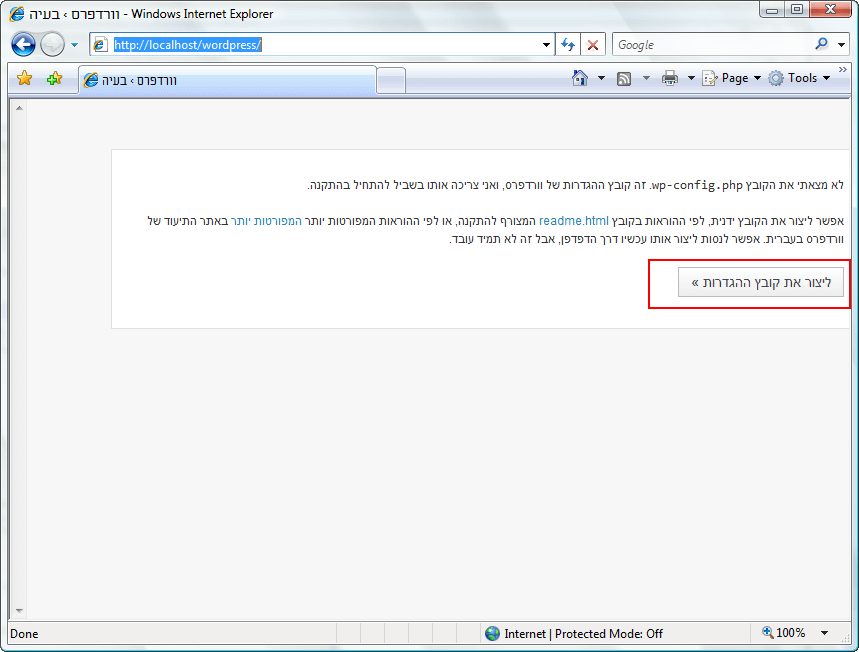
בדפדפן להקיש את הכתובת localhost/wordpress. אם עשינו הכול נכון זה נראה כך. לוחצים על ליצור את קובץ ההגדרות.
לוחצים על אפשר להתחיל!
מזינים את כל הפרטים שעשינו עד עכשיו: בסיס נתונים, שם משתמש וססמה. לאחר מכם שמור.
[caption id="attachment_105" align="aligncenter" width="823"]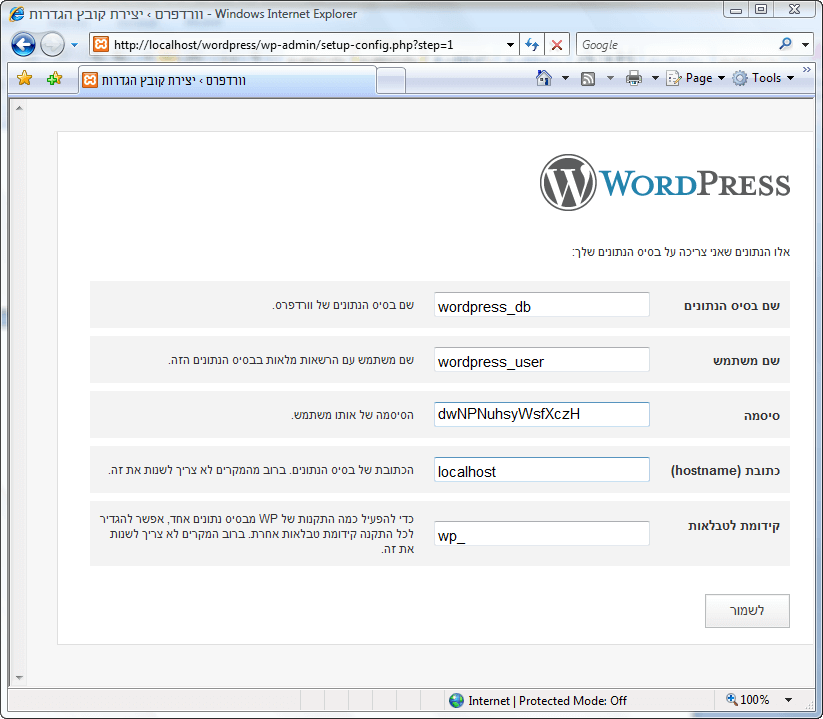 התקנה - שלב שני[/caption]
מסך זה אומר שהכול בסדר, אפשר להתחיל את התקנה.
[caption id="attachment_106" align="aligncenter" width="771"]
התקנה - שלב שני[/caption]
מסך זה אומר שהכול בסדר, אפשר להתחיל את התקנה.
[caption id="attachment_106" align="aligncenter" width="771"]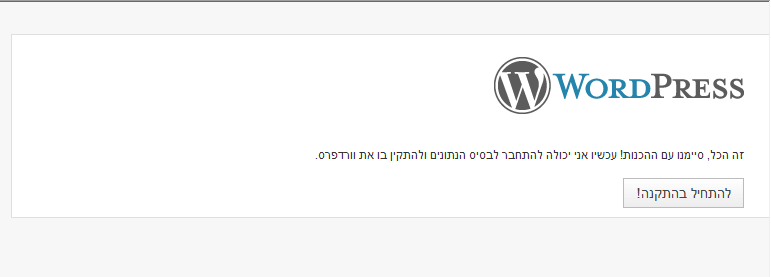 התקנה - שלב שלישי[/caption]
מלאו את כל הפרטים, שם הבלוג ואימייל, לא חובה למלות את המייל שלכם, אפשר כל מייל, בכל זאת מדובר בשרת ביתי. לאחר מכן ללחוץ להתקין את וורדפרס.
[caption id="attachment_107" align="aligncenter" width="810"]
התקנה - שלב שלישי[/caption]
מלאו את כל הפרטים, שם הבלוג ואימייל, לא חובה למלות את המייל שלכם, אפשר כל מייל, בכל זאת מדובר בשרת ביתי. לאחר מכן ללחוץ להתקין את וורדפרס.
[caption id="attachment_107" align="aligncenter" width="810"]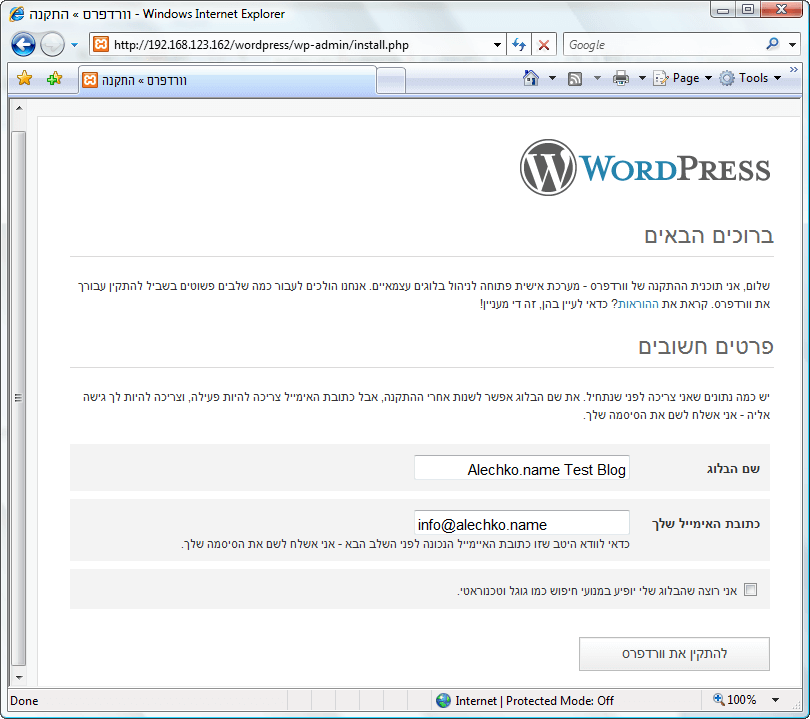 התקנה - שלב רביעי[/caption]
ססמת admin צריך לשמור,נזדקק לה.
[notice]סוף העבודה שלנו. בלוג מותק ועובד כמו שצריך.[/notice]
[caption id="attachment_108" align="aligncenter" width="762"]
התקנה - שלב רביעי[/caption]
ססמת admin צריך לשמור,נזדקק לה.
[notice]סוף העבודה שלנו. בלוג מותק ועובד כמו שצריך.[/notice]
[caption id="attachment_108" align="aligncenter" width="762"]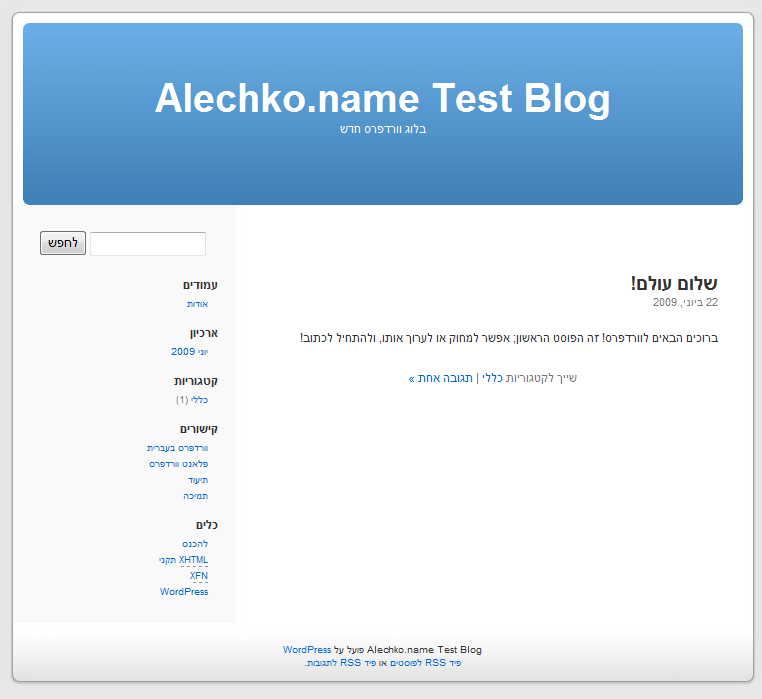 בלוג מותקן בשרת האישי[/caption]
[success]כל הכבוד!!!!! הצלנו!!!!![/success]
בלוג מותקן בשרת האישי[/caption]
[success]כל הכבוד!!!!! הצלנו!!!!![/success]
לסיכום:
במדריך זה למדנו כמה דברים חדשים ובסופו של דבר לאחר 15-30 דקות עבודה קיבלנו שרת ביתי ואפשרות להתקין כמה אתרים שרוצים. כמובן יש לנו אתר מבוסס וורדפרס על המחשב ואפשר לעשות איתו כל מה שרוצים. עשינו ביחד את השלבים הבאים:- התקנת XAMPP.
- הפעלת Apache ו MySQL.
- יצירת בסיס נתונים.
- יצרנו שם משתמש וקישרנו אותו.
- התקנת וורדפרס.