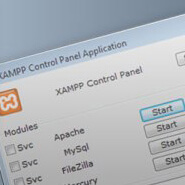
1. התקנת וורדפרס לשרת האישי
לאחר התקנת XAMPP אפשר לעבור להתקנה של מערכת וורדפרס עצמה. להוריד את הגרסה האחרונה של וורדפרס.
2. הקמת תיקיה בשרת
לפתוח את התיקייה htdocs שנמצאת בתיקיה ראשית של xampp.
לפתוח את הקובץ ולעתיק לתיקיה htdocs.
3. הפעלת התקנה
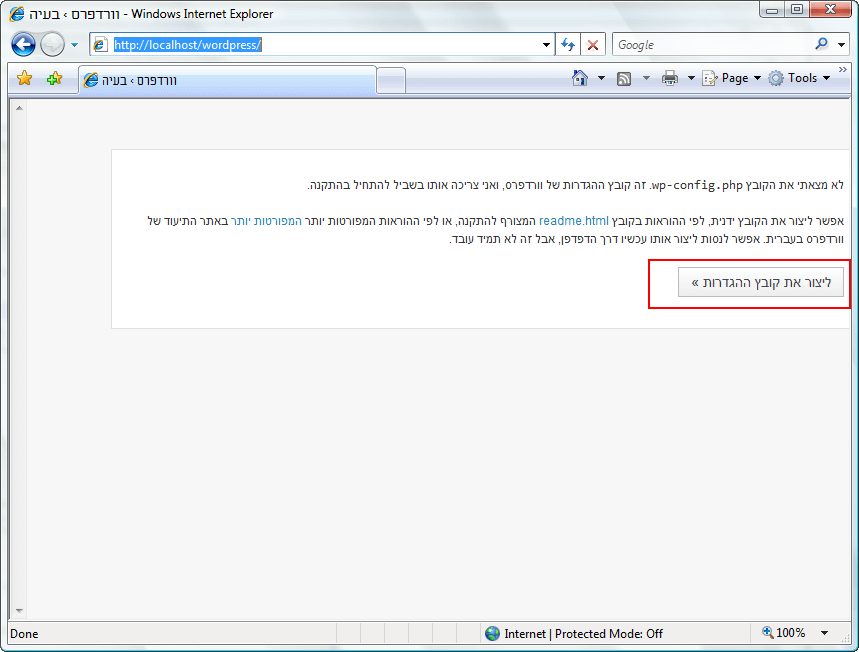
בדפדפן להקיש את הכתובת localhost/wordpress. אם עשינו הכול נכון זה נראה כך. לוחצים על ליצור את קובץ ההגדרות.
לוחצים על אפשר להתחיל!
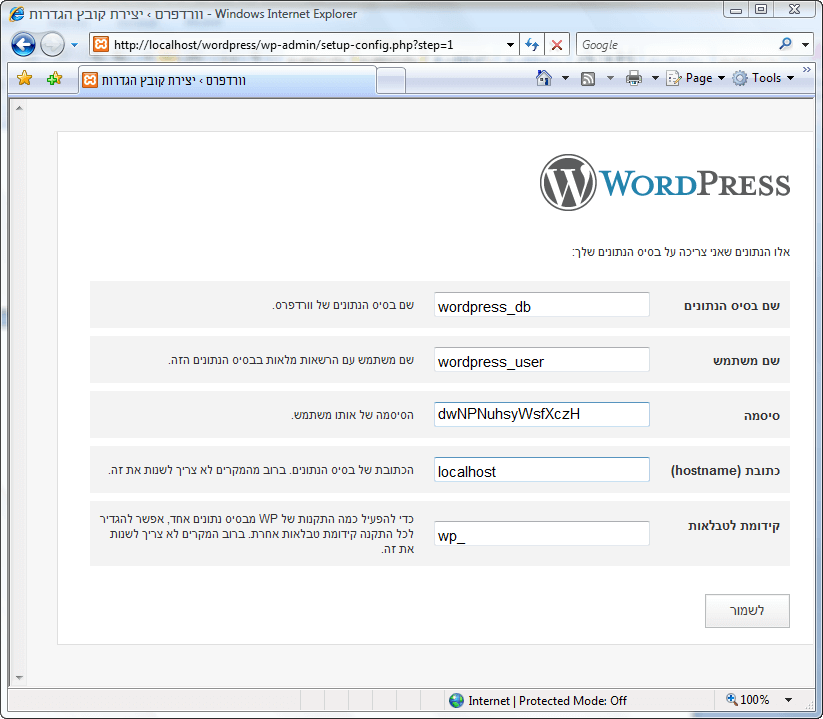
מזינים את כל הפרטים שעשינו עד עכשיו: בסיס נתונים, שם משתמש וססמה. לאחר מכם שמור.
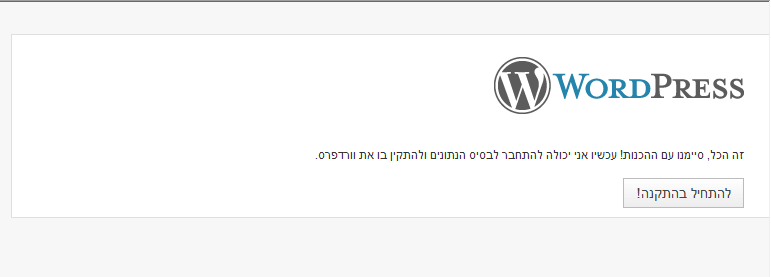
מסך זה אומר שהכול בסדר, אפשר להתחיל את התקנה.
מלאו את כל הפרטים, שם הבלוג ואימייל, לא חובה למלות את המייל שלכם, אפשר כל מייל, בכל זאת מדובר בשרת ביתי. לאחר מכן ללחוץ להתקין את וורדפרס.
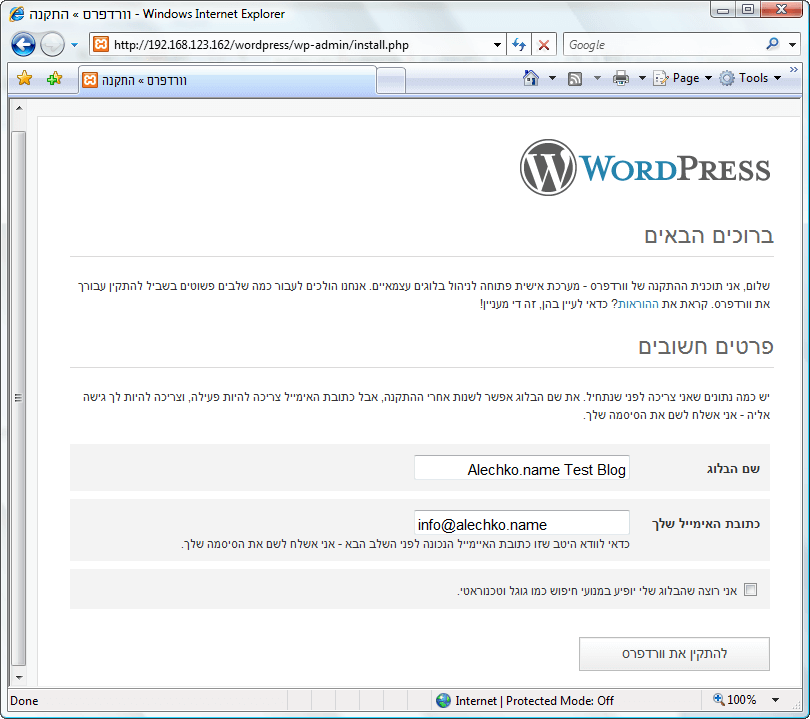
ססמת admin צריך לשמור,נזדקק לה.
[notice]סוף העבודה שלנו. בלוג מותק ועובד כמו שצריך.[/notice]
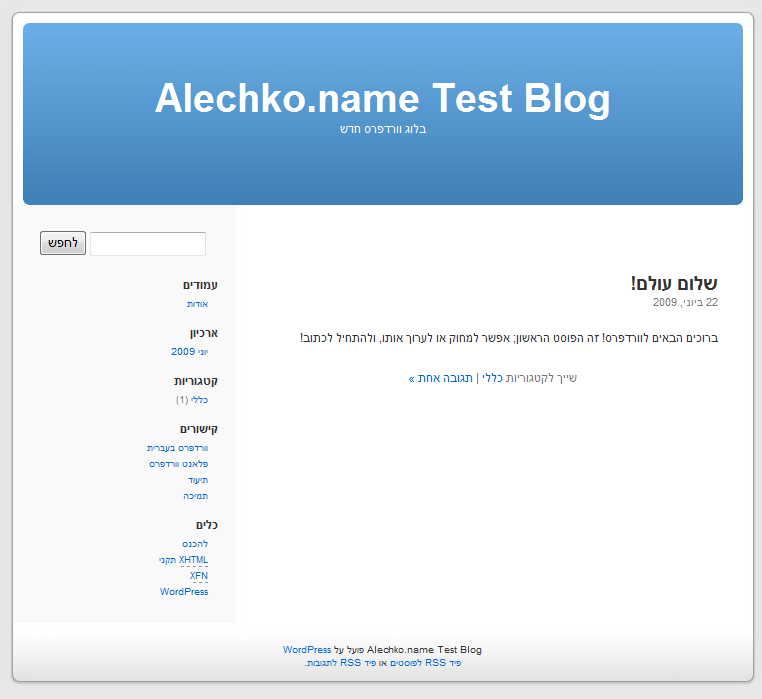
[success]כל הכבוד!!!!! הצלנו!!!!![/success]
לסיכום:
במדריך זה למדנו כמה דברים חדשים ובסופו של דבר לאחר 15-30 דקות עבודה קיבלנו שרת ביתי ואפשרות להתקין כמה אתרים שרוצים. כמובן יש לנו אתר מבוסס וורדפרס על המחשב ואפשר לעשות איתו כל מה שרוצים.
עשינו ביחד את השלבים הבאים:
- התקנת XAMPP.
- הפעלת Apache ו MySQL.
- יצירת בסיס נתונים.
- יצרנו שם משתמש וקישרנו אותו.
- התקנת וורדפרס.
מה דעתכם על זה? אשמח לקבל תגובות ותוצאות.


שלום אני מנסה להיות משתמש חדש אני מנסה להתקין ולא הצלחתי להבין מה לעשות בשורות 23-26 אשמח לעזרה
תקנתי את ההסבר טיפה.
לגבי הבעיה, תתקין מחדש את xampp.
רגע אבל אם זה שרת ביתי אבל אחד לא יכול להיכנס אליו חוץ ממני
מזהה נותן לי
זה מאפשר לך "לשחק" עם מערכת. לדוגמה: לבצע שינויים בעיצוב ותבניות, להתקין תוספים ולראות כיצד זה עובד ועוד הרבה דברים נוספים.
אני לא בטוח שזה נראה רציני עובר שינויים בזמן שגולש נמצא בו.
מדריך מעולה! פשוט לשימוש.
תודה רבה!!
פשוט, ברור, מדוייק. כל הכבוד
מדריך מעולה תודה רבה
איפה בדיוק רואים את הבלוג המוכן?
אין כתובת דומיין שאפשר להכנס אליו
כמו שכתבתי – או http://localhost/wordpress או http://127.0.0.1/wordpress.
wordpress שם תיקיה בתוך xampp.
אין דומיין, כי לא הגדרנו אותו.
תודה רבה!!!
מדריך ברור ונוח. בדיוק מה שחפשתי.
עבר חלק ובקלות.
אשמח להעזר בהמשך.
וואו, תודה. מדריך מפורט ומדוייק.
רק בשלב 3 בחלק השני של המדריך יש להקיש את הכתובת\" localhost/. ולא localhost/wordpress.. ככה בכל אופן זה עבד אצלי
תודה רבה!!!
זה תלוי במקום שבו התקנת את המערכת. אצלי זה localhost/wordpress.
לא הבנתי את מהלך מס\' 2: לפתוח את התיקייה htdocs שנמצאת בתיקיה ראשית של xampp.
לפתוח את הקובץ ולעתיק לתיקיה htdocs.
יש מצב להסביר? מה להעתיק לתוך ה-HTDOCS? איזה קובץ לפתוח?
קובץ zip של וורדפרס.
סליחה על בורותי, אבל איפה הוא נמצא בדיוק?
את מורידה קובץ zip מאתר רשמי של וורדפס. צריך לעשות Uzinp לקובץ ובתוכו יש תיקיה. את התיקוה הזאת להעתיק ל htdocs.
זה הכול
ואיך עושים את ה-UNZIP?…
זה כבר מעל יכולת שלי להסביר דברים. תחפשי באינטרנט "עבודה עם קבצים zip, rar" או משהו כזה.
תודה בכולופן, כבר מצאתי… יומטוב